Adicionando Comportamento
Adicionando comportamento e estilo ao nosso teclado
Legal, observando algumas calculadoras, podemos perceber que ela possui um estilo diferente para cada botão. Vamos modificar esse comportamento na nossa aplicação. Para isso, vamos avaliar: Não podemos mais passar apenas a lista com os nomes dos botões, precisamos passar também o estilo de cada botão. Logo, nossa lista não terá mais apenas o nome do botão, mas sim um objeto com o nome e o estilo do botão.
// minha_calculadora.dart
import 'package:calculadora_app/display.dart';
import 'package:calculadora_app/keypad.dart';
import 'package:flutter/material.dart';
class MinhaCalculadora extends StatefulWidget {
const MinhaCalculadora({super.key});
State<MinhaCalculadora> createState() => _MinhaCalculadoraState();
}
class _MinhaCalculadoraState extends State<MinhaCalculadora> {
String userData = '';
String result = "";
// Array com os botões da calculadora
// A lista foi dividida em 4 linhas
List<Map> buttons = [
{'text': '7', 'backcolor': Colors.black, 'textcolor': Colors.white},
{'text': '8', 'backcolor': Colors.black, 'textcolor': Colors.white},
{'text': '9', 'backcolor': Colors.black, 'textcolor': Colors.white},
{'text': '/', 'backcolor': Colors.orange, 'textcolor': Colors.white},
{'text': '4', 'backcolor': Colors.black, 'textcolor': Colors.white},
{'text': '5', 'backcolor': Colors.black, 'textcolor': Colors.white},
{'text': '6', 'backcolor': Colors.black, 'textcolor': Colors.white},
{'text': 'x', 'backcolor': Colors.orange, 'textcolor': Colors.white},
{'text': '1', 'backcolor': Colors.black, 'textcolor': Colors.white},
{'text': '2', 'backcolor': Colors.black, 'textcolor': Colors.white},
{'text': '3', 'backcolor': Colors.black, 'textcolor': Colors.white},
{'text': '-', 'backcolor': Colors.orange, 'textcolor': Colors.white},
{'text': '.', 'backcolor': Colors.black, 'textcolor': Colors.white},
{'text': '0', 'backcolor': Colors.black, 'textcolor': Colors.white},
{'text': 'C', 'backcolor': Colors.red, 'textcolor': Colors.white},
{'text': '+', 'backcolor': Colors.orange, 'textcolor': Colors.white},
{'text': '=', 'backcolor': Colors.orange, 'textcolor': Colors.white},
{'text': 'DEL', 'backcolor': Colors.red, 'textcolor': Colors.white},
{'text': '⚙️', 'backcolor': Colors.blue, 'textcolor': Colors.white},
{'text': '😁', 'backcolor': Colors.blue, 'textcolor': Colors.white},
];
Widget build(BuildContext context) {
return Scaffold(
appBar: AppBar(
title: const Text('Calculadora Flutter'),
),
backgroundColor: Colors.white38,
body: Column(
children: <Widget>[
// Cria o campo para exibir os dados digitados
Display(result: result, userData: userData),
// Cria o campo para exibir as teclas para o usuário
Keypad(buttons: buttons),
],
),
);
}
}
Pessoal algumas coisas para observar aqui. A primeira delas é que no lugar da lista de Strings, agora temos uma lista de Map. Cada item do Map possui o texto do botão e o estilo do botão. Um Map é uma coleção de chaves e valores, onde cada chave é única e cada chave mapeia para um valor. Similar a um dicionário em Python. O segundo ponto para se observar é que o nosso arquivo apresenta um erro agora. Isso ocorre porque nosso Keypad não está preparado para receber uma lista de Map e sim uma lista de String. Vamos corrigir isso agora.
// keypad.dart
import 'package:flutter/material.dart';
class Keypad extends StatelessWidget {
const Keypad({
super.key,
required this.buttons,
});
final List<Map> buttons;
Widget build(BuildContext context) {
return Expanded(
flex: 3,
child: GridView.builder(
itemCount: buttons.length,
gridDelegate: const SliverGridDelegateWithFixedCrossAxisCount(
crossAxisCount: 4,
),
itemBuilder: (BuildContext context, int index) {
// Cria um botão
return GestureDetector(
onTap: (){},
child: Padding(
padding: const EdgeInsets.all(4.0),
child: ClipRRect(
borderRadius: BorderRadius.circular(16),
child: Container(
color: buttons[index]['backcolor'],
child: Center(
child: Text(
buttons[index]['text'],
style: TextStyle(
color: buttons[index]['textcolor'],
fontSize: 25,
fontWeight: FontWeight.bold,
),
),
),
),
),
),
);
},
),
);
}
}
Agora nossa aplicação está pronta para receber os estilos dos botões. Vamos rodar nossa aplicação e ver como ela está ficando.
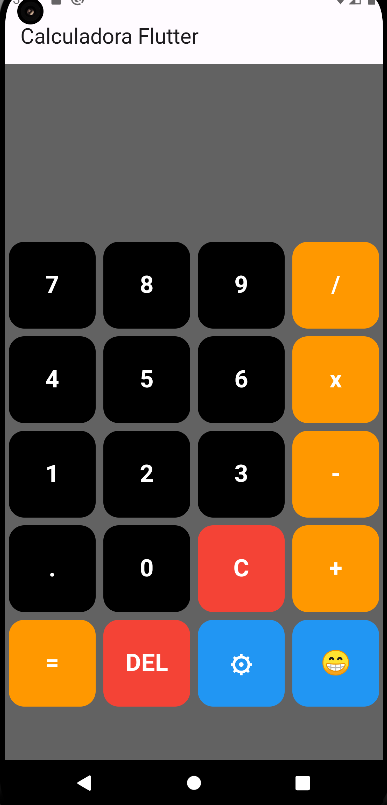
Um ponto bastante importante que cabe ressaltar no código acima: acessamos os valores do Map através da chave. Ou seja, para acessar o valor do texto do botão, utilizamos buttons[index]['text'] e para acessar o valor do estilo do botão, utilizamos buttons[index]['backcolor'] e buttons[index]['textcolor']. Outro ponto que vale ser chamada atenção é que agora o TextStyle do botão não é mais um valor fixo, mas sim um valor que é passado no Map de botões. Logo não podemos mais utilizar o modificador const para o TextStyle.
Configurando o funcionamento do teclado
Legal, agora temos nossos botões customizados e configurados. Vamos agora adicionar mais um elemento para eles, a sua funcionalidade. Vamos adicionar a funcionalidade de cada botão. Para isso, vamos adicionar um método que irá tratar a ação de cada botão. Vamos implementar nesse momento todas as funcionalidades com exceção da funcionalidade de "=". Já vamos verificar como realizar a sua implementação. Primeiro vamos modificar o nosso Keypad para adicionar a funcionalidade de cada botão.
// keypad.dart
import 'package:flutter/material.dart';
class Keypad extends StatelessWidget {
const Keypad({
super.key,
required this.buttons,
});
final List<Map> buttons;
Widget build(BuildContext context) {
return Expanded(
flex: 3,
child: GridView.builder(
itemCount: buttons.length,
gridDelegate: const SliverGridDelegateWithFixedCrossAxisCount(
crossAxisCount: 4,
),
itemBuilder: (BuildContext context, int index) {
// Cria um botão
return GestureDetector(
onTap: buttons[index].containsKey("action")?buttons[index]["action"]:(){},
child: Padding(
padding: const EdgeInsets.all(4.0),
child: ClipRRect(
borderRadius: BorderRadius.circular(16),
child: Container(
color: buttons[index]['backcolor'],
child: Center(
child: Text(
buttons[index]['text'],
style: TextStyle(
color: buttons[index]['textcolor'],
fontSize: 25,
fontWeight: FontWeight.bold,
),
),
),
),
),
),
);
},
),
);
}
}
Aqui podemos verificar que o conteúdo da chave action do Map de botões é uma função que será executada quando o botão for pressionado. Se nenhuma função foi atribuida, a função padrão é executada. Vamos agora adicionar as funções para cada botão. Para isso vamos alterar nosso arquivo minha_calculadora.dart.
// minha_calculadora.dart
import 'package:calculadora_app/display.dart';
import 'package:calculadora_app/keypad.dart';
import 'package:flutter/material.dart';
class MinhaCalculadora extends StatefulWidget {
const MinhaCalculadora({super.key});
State<MinhaCalculadora> createState() => _MinhaCalculadoraState();
}
class _MinhaCalculadoraState extends State<MinhaCalculadora> {
String userData = '0';
String result = "";
void appendUserData(String data) {
setState(() {
userData += data;
});
}
void setUserData(String data){
setState(() {
userData = data;
});
}
bool checkIfZero(){
if (userData == '0'){
return true;
}
return false;
}
bool checkIfContainsDot(){
if (userData.contains('.')){
return true;
}
return false;
}
void removeLast(){
if (userData.length > 1){
setState(() {
userData = userData.substring(0, userData.length - 1);
});
} else {
setState(() {
userData = '0';
});
}
}
bool checkIfOperation(){
if (userData[userData.length - 1] == '+' || userData[userData.length - 1] == '-' || userData[userData.length - 1] == 'x' || userData[userData.length - 1] == '/'){
return true;
}
return false;
}
void setResult(String data){
setState(() {
result = data;
});
}
// Array com os botões da calculadora
// A lista foi dividida em 4 linhas
List<Map> buttons = [];
void init_list(){
buttons = [
{'text': '7', 'backcolor': Colors.black, 'textcolor': Colors.white, "action":(){if (checkIfZero()) setUserData('7'); else appendUserData('7');}},
{'text': '8', 'backcolor': Colors.black, 'textcolor': Colors.white, "action":(){if (checkIfZero()) setUserData('8'); else appendUserData('8');}},
{'text': '9', 'backcolor': Colors.black, 'textcolor': Colors.white, "action":(){if (checkIfZero()) setUserData('9'); else appendUserData('9');}},
{'text': '/', 'backcolor': Colors.orange, 'textcolor': Colors.white, "action":(){if(!checkIfOperation()) appendUserData('/');}},
{'text': '4', 'backcolor': Colors.black, 'textcolor': Colors.white, "action":(){if (checkIfZero()) setUserData('4'); else appendUserData('4');}},
{'text': '5', 'backcolor': Colors.black, 'textcolor': Colors.white, "action":(){if (checkIfZero()) setUserData('5'); else appendUserData('5');}},
{'text': '6', 'backcolor': Colors.black, 'textcolor': Colors.white, "action":(){if (checkIfZero()) setUserData('6'); else appendUserData('6');}},
{'text': 'x', 'backcolor': Colors.orange, 'textcolor': Colors.white, "action":(){if(!checkIfOperation()) appendUserData('x');}},
{'text': '1', 'backcolor': Colors.black, 'textcolor': Colors.white, "action":(){if (checkIfZero()) setUserData('1'); else appendUserData('1');}},
{'text': '2', 'backcolor': Colors.black, 'textcolor': Colors.white, "action":(){if (checkIfZero()) setUserData('2'); else appendUserData('2');}},
{'text': '3', 'backcolor': Colors.black, 'textcolor': Colors.white, "action":(){if (checkIfZero()) setUserData('3'); else appendUserData('3');}},
{'text': '-', 'backcolor': Colors.orange, 'textcolor': Colors.white, "action":(){if(!checkIfOperation()) appendUserData('-');}},
{'text': '.', 'backcolor': Colors.black, 'textcolor': Colors.white, "action":(){if (!checkIfContainsDot()) appendUserData('.');}},
{'text': '0', 'backcolor': Colors.black, 'textcolor': Colors.white, "action":(){if (!checkIfZero()) appendUserData('0');}},
{'text': 'C', 'backcolor': Colors.red, 'textcolor': Colors.white, "action":(){setUserData('0'); setResult("0");}},
{'text': '+', 'backcolor': Colors.orange, 'textcolor': Colors.white, "action":(){if(!checkIfOperation()) appendUserData('+');}},
{'text': '=', 'backcolor': Colors.orange, 'textcolor': Colors.white, },
{'text': 'DEL', 'backcolor': Colors.red, 'textcolor': Colors.white, "action":(){removeLast();}},
{'text': '⚙️', 'backcolor': Colors.blue, 'textcolor': Colors.white},
{'text': '😁', 'backcolor': Colors.blue, 'textcolor': Colors.white},
];
}
Widget build(BuildContext context) {
init_list();
return Scaffold(
appBar: AppBar(
title: const Text('Calculadora Flutter'),
),
backgroundColor: Colors.white38,
body: Column(
children: <Widget>[
// Cria o campo para exibir os dados digitados
Display(result: result, userData: userData),
// Cria o campo para exibir as teclas para o usuário
Keypad(buttons: buttons),
],
),
);
}
}
Pessoal reparem que aqui, estamos definindo várias coisas. Primeiro temos um conjunto de métodos auxiliares que são utilizados para diferentes funções. Vamos verificar elas:
appendUserData: Adiciona um valor ao final do campo de dados do usuário.setUserData: Define um valor para o campo de dados do usuário.checkIfZero: Verifica se o campo de dados do usuário é igual a zero.checkIfContainsDot: Verifica se o campo de dados do usuário contém um ponto.removeLast: Remove o último valor do campo de dados do usuário.checkIfOperation: Verifica se o último valor do campo de dados do usuário é uma operação.setResult: Define um valor para o campo de resultado.
Além disso, temos o método init_list que é responsável por inicializar a lista de botões. Nesse método, definimos a lista de botões com o texto, cor de fundo, cor do texto e a ação de cada botão. A ação de cada botão é definida através da chave action do Map de botões. Se a chave action não for definida, a função padrão é executada.
Shotto Matte Murilo!! Por que não mantivemos a lista de botões como uma variável de estado que é definida como anteriormente?
O que acontece pessoal, agora como as ações dos botões são definidas através de funções, não podemos mais definir a lista de botões como uma variável de estado. Isso porque a lista de botões é definida antes da criação do widget. Assim, quando tentamos acessar um membro do widget, ele ainda não foi criado.
Vamos rodar nossa aplicação e verificar como ela está ficando.
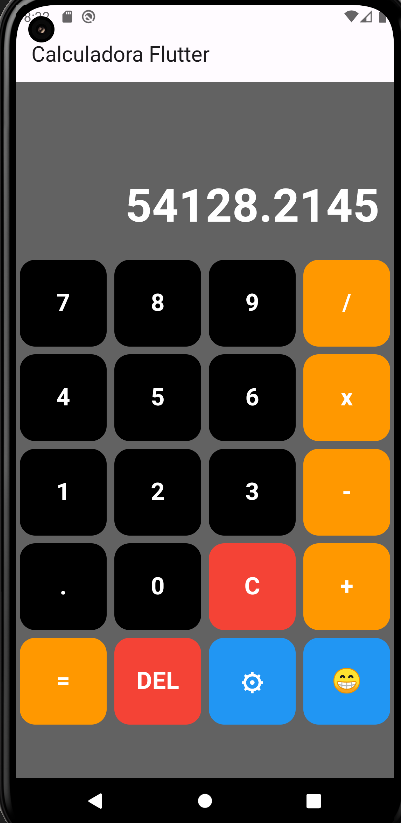
Calma ai Murilo! Dessa forma, quando digitarmos um número muito grande, ele vai sair da tela. Como podemos resolver isso?
Vamos alterar nosso Display para que ele possa exibir o texto de forma que ele não saia da tela. Vamos alterar o arquivo display.dart.
// display.dart
import 'package:flutter/material.dart';
class Display extends StatelessWidget {
const Display({
super.key,
required this.result,
required this.userData,
});
final String result;
final String userData;
Widget build(BuildContext context) {
return Expanded(
child: Column(
mainAxisAlignment: MainAxisAlignment.spaceEvenly,
children: [
Container(
padding: const EdgeInsets.all(20),
alignment: Alignment.centerRight,
child: Text(
result,
style: const TextStyle(
fontSize: 24,
color: Colors.white,
),
),
),
Container(
padding: const EdgeInsets.all(15),
alignment: Alignment.centerRight,
child: FittedBox(
child: Text(
userData != "" ? userData : "0",
style: const TextStyle(
fontSize: 48,
color: Colors.white,
fontWeight: FontWeight.bold,
),
),
),
),
],
),
);
}
}
Nós utilizamos o FittedBox para que o texto se ajuste ao tamanho da tela. Aqui uma nota importante, se o tamanho do texto for nulo, ele será substituído por "0". Esse comportamento é importante pois se o campo de texto ficar com tamanho vazio, o FittedBox não irá funcionar.
Adicionando o comportamento do botão =
Agora vamos lá, nosso botão =. Para implementarmos seu funcionamento, vamos utilizar a biblioteca math_expressions. Essa biblioteca nos permite avaliar expressões matemáticas. Vamos adicionar essa biblioteca ao nosso arquivo pubspec.yaml. Para mais detalhes sobre ela, acesse aqui.
#Conteúdo do arquivo pubspec.yaml
dependencies:
  math_expressions: ^2.5.0
Ou ainda podemos adicionar ela pelo terminal:
flutter pub add math_expressions
Legal, agora vamos implementar a funcionalidade do botão =. Vamos alterar o arquivo minha_calculadora.dart.
// minha_calculadora.dart
import 'package:calculadora_app/display.dart';
import 'package:calculadora_app/keypad.dart';
import 'package:flutter/material.dart';
import 'package:math_expressions/math_expressions.dart';
class MinhaCalculadora extends StatefulWidget {
const MinhaCalculadora({super.key});
State<MinhaCalculadora> createState() => _MinhaCalculadoraState();
}
class _MinhaCalculadoraState extends State<MinhaCalculadora> {
String userData = '0';
String result = "";
void appendUserData(String data) {
setState(() {
userData += data;
});
}
void setUserData(String data){
setState(() {
userData = data;
});
}
bool checkIfZero(){
if (userData == '0'){
return true;
}
return false;
}
bool checkIfContainsDot(){
if (userData.contains('.')){
return true;
}
return false;
}
void removeLast(){
if (userData.length > 1){
setState(() {
userData = userData.substring(0, userData.length - 1);
});
} else {
setState(() {
userData = '0';
});
}
}
bool checkIfOperation(){
if (userData[userData.length - 1] == '+' || userData[userData.length - 1] == '-' || userData[userData.length - 1] == 'x' || userData[userData.length - 1] == '/'){
return true;
}
return false;
}
void setResult(String data){
setState(() {
result = data;
});
}
String avaliarExpressao(){
String finaluserinput = userData;
finaluserinput = finaluserinput.replaceAll('x', '*');
Parser p = Parser();
Expression exp = p.parse(finaluserinput);
ContextModel cm = ContextModel();
double eval = exp.evaluate(EvaluationType.REAL, cm);
return eval.toString();
}
// Array com os botões da calculadora
// A lista foi dividida em 4 linhas
List<Map> buttons = [];
void init_list(){
buttons = [
{'text': '7', 'backcolor': Colors.black, 'textcolor': Colors.white, "action":(){if (checkIfZero()) setUserData('7'); else appendUserData('7');}},
{'text': '8', 'backcolor': Colors.black, 'textcolor': Colors.white, "action":(){if (checkIfZero()) setUserData('8'); else appendUserData('8');}},
{'text': '9', 'backcolor': Colors.black, 'textcolor': Colors.white, "action":(){if (checkIfZero()) setUserData('9'); else appendUserData('9');}},
{'text': '/', 'backcolor': Colors.orange, 'textcolor': Colors.white, "action":(){if(!checkIfOperation()) appendUserData('/');}},
{'text': '4', 'backcolor': Colors.black, 'textcolor': Colors.white, "action":(){if (checkIfZero()) setUserData('4'); else appendUserData('4');}},
{'text': '5', 'backcolor': Colors.black, 'textcolor': Colors.white, "action":(){if (checkIfZero()) setUserData('5'); else appendUserData('5');}},
{'text': '6', 'backcolor': Colors.black, 'textcolor': Colors.white, "action":(){if (checkIfZero()) setUserData('6'); else appendUserData('6');}},
{'text': 'x', 'backcolor': Colors.orange, 'textcolor': Colors.white, "action":(){if(!checkIfOperation()) appendUserData('x');}},
{'text': '1', 'backcolor': Colors.black, 'textcolor': Colors.white, "action":(){if (checkIfZero()) setUserData('1'); else appendUserData('1');}},
{'text': '2', 'backcolor': Colors.black, 'textcolor': Colors.white, "action":(){if (checkIfZero()) setUserData('2'); else appendUserData('2');}},
{'text': '3', 'backcolor': Colors.black, 'textcolor': Colors.white, "action":(){if (checkIfZero()) setUserData('3'); else appendUserData('3');}},
{'text': '-', 'backcolor': Colors.orange, 'textcolor': Colors.white, "action":(){if(!checkIfOperation()) appendUserData('-');}},
{'text': '.', 'backcolor': Colors.black, 'textcolor': Colors.white, "action":(){if (!checkIfContainsDot()) appendUserData('.');}},
{'text': '0', 'backcolor': Colors.black, 'textcolor': Colors.white, "action":(){if (!checkIfZero()) appendUserData('0');}},
{'text': 'C', 'backcolor': Colors.red, 'textcolor': Colors.white, "action":(){setUserData('0'); setResult("0");}},
{'text': '+', 'backcolor': Colors.orange, 'textcolor': Colors.white, "action":(){if(!checkIfOperation()) appendUserData('+');}},
{'text': '=', 'backcolor': Colors.orange, 'textcolor': Colors.white, "action": (){setResult(avaliarExpressao()); setUserData("0");}},
{'text': 'DEL', 'backcolor': Colors.red, 'textcolor': Colors.white, "action":(){removeLast();}},
{'text': '⚙️', 'backcolor': Colors.blue, 'textcolor': Colors.white},
{'text': '😁', 'backcolor': Colors.blue, 'textcolor': Colors.white},
];
}
Widget build(BuildContext context) {
init_list();
return Scaffold(
appBar: AppBar(
title: const Text('Calculadora Flutter'),
),
backgroundColor: Colors.white38,
body: Column(
children: <Widget>[
// Cria o campo para exibir os dados digitados
Display(result: result, userData: userData),
// Cria o campo para exibir as teclas para o usuário
Keypad(buttons: buttons),
],
),
);
}
}
Podemos ver o resultado da nossa aplicação.
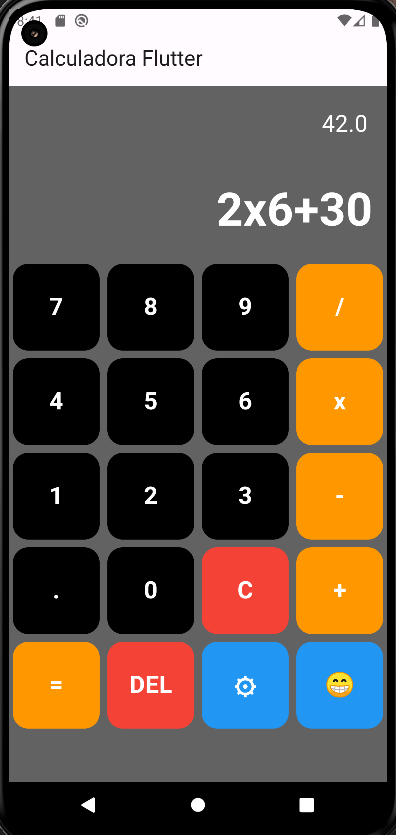
Pessoal apenas para avaliarmos como o = está funcionando, vamos avaliar o método avaliarExpressao:
- Primeiro, substituímos o
xpor*para que a expressão seja válida. - Em seguida, criamos um
Parsere passamos a expressão para ele. OParseré responsável por analisar a expressão matemática. - Criamos uma expressão a partir do
Parsere passamos a expressão para oContextModel. OContextModelé responsável por avaliar a expressão. - Por fim, avaliamos a expressão e retornamos o resultado.
Legal, até aqui temos nossa aplicação funcionando localmente. Vamos adicionar a ela a capacidade de conversar com nosso backend agora. Vamos lá!